

谷歌翻译app
- 分类
- 系统工具
- 大小
- 36.95MB
- 版本
- 698224161
- 更新
- 2026-06-23
- 系统
- Android / iOS
- 语言
- 简体中文
- 厂商
- 来自互联网
- 状态
- 高速可用
软件截图
软件介绍
谷歌翻译是一款由谷歌公司开发的跨平台机器翻译应用,支持超过一百种语言的互译。该软件整合了文本输入、语音识别、相机取词与离线语言包等多种功能模块,能够在网络连接不稳定或完全离线的环境下维持基本的翻译能力。用户借助这一工具,可以完成日常对话、文档阅读、路牌识别等场景下的语言转换需求,其核心价值在于降低跨语言沟通的门槛,而非替代专业人工翻译。
谷歌翻译app怎么使用
1、在手机桌面找到谷歌翻译的图标,点击启动应用。
![谷歌翻译app[图1]](https://static.down8818.com/uploads/20261007/6ac52dd0318d42.81713007.png)
2、进入主界面后,点击上方输入框区域,准备键入待翻译内容。
![谷歌翻译app[图2]](https://static.down8818.com/uploads/20261007/6ac52dd064b111.38214816.png)
3、输入文本时需注意,谷歌翻译采用实时同步机制,每键入一个单词或字符,译文区域会立即刷新对应结果。
![谷歌翻译app[图3]](https://static.down8818.com/uploads/20261007/6ac52dd097bc94.33874461.png)
4、文本输入完毕后,点击右侧箭头图标可收起键盘并返回主界面。
![谷歌翻译app[图4]](https://static.down8818.com/uploads/20261007/6ac52dd0d719c7.11938578.png)
5、返回主界面后,点击左上角的喇叭图标可收听源语言的发音;点击译文区域右下角的复制图标,可将翻译结果存入剪贴板。
![谷歌翻译app[图5]](https://static.down8818.com/uploads/20261007/6ac52dd1164e42.70814490.png)
6、若需反向查询,即根据中文检索对应的英文表达,点击输入框与译文框之间的双向箭头图标,即可交换源语言与目标语言的位置。
![谷歌翻译app[图6]](https://static.down8818.com/uploads/20261007/6ac52dd1521f08.03140171.png)
7、完成语言互换后,在输入框中键入中文词汇或句子,译文区域便会显示对应的英文结果。
![谷歌翻译app[图7]](https://static.down8818.com/uploads/20261007/6ac52dd1914ff6.80613153.png)
谷歌翻译怎么下载语言包
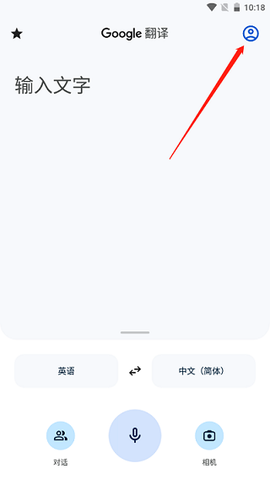
1、启动谷歌翻译应用,点击界面右上角的用户头像图标。
![谷歌翻译app[图8]](https://static.down8818.com/uploads/20261007/6ac52dd1ca2674.16932083.png)
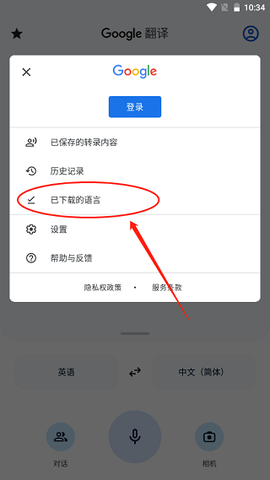
2、在展开的菜单中找到并点击已下载的语言这一选项。
![谷歌翻译app[图9]](https://static.down8818.com/uploads/20261007/6ac52dd2083ea3.82822520.png)
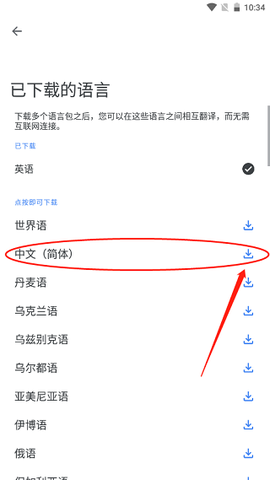
3、在语言列表中定位到需要离线使用的语种,点击其右侧的下载按钮,等待下载进度条完成即可。
![谷歌翻译app[图10]](https://static.down8818.com/uploads/20261007/6ac52dd24234e5.10703263.png)
谷歌翻译相机怎么使用
1、打开谷歌翻译应用,点击右上角的用户头像标识。
![谷歌翻译app[图11]](https://static.down8818.com/uploads/20261007/6ac52dd27513c8.44039593.png)
2、在用户菜单中点击设置选项。
![谷歌翻译app[图12]](https://static.down8818.com/uploads/20261007/6ac52dd2acdb92.06830576.png)
3、进入设置页面后,找到并点击相机这一栏。
![谷歌翻译app[图13]](https://static.down8818.com/uploads/20261007/6ac52dd2ddc804.65297666.png)
4、根据实际需要选择对应的相机模式。若相机翻译功能未能正常响应,可尝试切换至其他相机选项后重新测试。
![谷歌翻译app[图14]](https://static.down8818.com/uploads/20261007/6ac52dd323b8b3.36761496.png)
谷歌翻译如何用语音输入?
1.启动应用前,请确认手机已接入互联网,离线状态下语音识别功能可能受限。
2.在界面顶部设定源语言与目标语言,源语言为你即将说出的语种,目标语言为需要转换成的语种。
3.点击输入框下方的麦克风图标,进入语音采集状态。
4.对准手机话筒清晰发音,系统会将语音实时转为文字,并同步输出翻译结果。
5.译文生成后,点击结果框右侧的扬声器图标,即可播放目标语言的合成语音。