

手机无线打印机
- 分类
- 摄影图像
- 大小
- 73.67MB
- 版本
- 21
- 更新
- 2026-06-23
- 系统
- Android / iOS
- 语言
- 简体中文
- 厂商
- 长沙微米网络信息有限责任公司
- 状态
- 高速可用
软件截图

软件介绍
手机无线打印机就是那种能让你彻底扔掉数据线、告别电脑中转的无线打印神器。说白了,只要你家里或办公室有一台支持Wi-Fi的打印机,这玩意儿就能把手机里的Word、PDF、照片、表格统统隔空甩过去打印,完全不需要什么复杂的设置。我自己用下来的感受就是——以前打印个文件还得开电脑、插U盘、装驱动,现在躺沙发上点两下就搞定了,这体验真的是回不去了。
这软件到底能干啥?几个核心亮点给你盘一盘
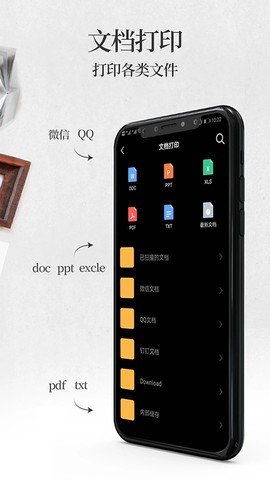
1、文件打印方面,Word、PDF、图片这些常见格式全都吃得下,惠普、爱普生、佳能、兄弟、联想这些牌子的家用和商用打印机基本通吃,你手边有什么机器它就能连什么机器。
2、兼容厂商这块我得单独说一下,它支持的品牌列表长到离谱——Brother、Canon、Dell、EPSON、Fuji Xerox、HP、Konica Minolta、KYOCERA、Lexmark、RICOH、Sharp、Toshiba TEC、Xerox等等,连ADOBE的PDF格式和Y Soft、OIK这些偏门玩意儿都囊括进去了,基本上你听说过的打印机品牌它都认识。
3、适配所有打印机这点也很省心,不需要你折腾什么特殊配置,云端处理加本地驱动双管齐下,连上就能用。
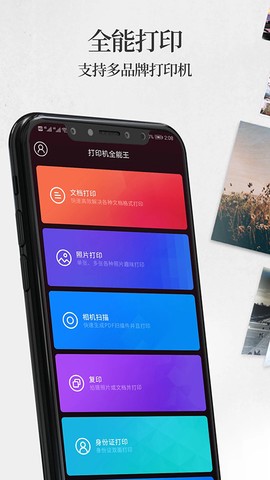
4、手机直接替代电脑,一键Wi-Fi连接之后,文档打印、图片打印、文本打印、照片打印、文件扫描这些功能全都在一个应用里搞定,不用再来回切换工具。
5、输出设备和纸张支持也很全面,A4、B5这些常见规格都有,喷墨、激光、针式打印机全部兼容,兄弟、佳能、戴尔、爱普生、富士、施乐、基士得耶、惠普、柯尼卡、美能达、京瓷、利盟、日电、理光、夏普、东芝这些品牌都在支持列表里。
6、主流的Android系统无线Wi-Fi打印它都支持,doc、xls、ppt、txt这些老格式没问题,docx、xlsx、pptx这些新版的Office文档也能完美处理,不用担心格式不兼容打出来乱码。
7、照片打印这块特别实用,系统预置了1寸、2寸、5寸、6寸、7寸、10寸、12寸等各种模板,微信、QQ、钉钉里收到的图片直接就能调出来打印,不用先存到相册再折腾。
8、打印格式丰富多样,错题打印、证件打印、扫描打印、标签打印、图文打印、混合排版都能搞,还兼容hp smart和hp eprint,家里有学生的话打印错题简直不要太方便。
连接打印机其实没你想的那么复杂,跟着走一遍就会
1、先把打印机的Wi-Fi功能打开,这是第一步,别跳过。
2、如果你的打印机之前没配置过,打开手机Wi-Fi,找到打印机发出的那个热点信号连上去,名字一般就是打印机型号,密码翻翻说明书就能找到。
![手机无线打印机[图1]](https://static.down8818.com/uploads/20261007/6ac52dcdb39e53.29390986.png)
3、要是密码找不到了也别慌,找到打印机上的X键和Wi-Fi键,同时按住3到5秒重置一下,然后再用手机连它的Wi-Fi就行。
![手机无线打印机[图2]](https://static.down8818.com/uploads/20261007/6ac52dcde8bb79.57892945.png)
4、接下来查看打印机Wi-Fi的IP地址,把最后一段数字改成1或者0,然后复制到浏览器里打开。
5、进入打印机的配置页面,不同品牌界面长得不一样,我拿惠普的举个例子。
![手机无线打印机[图3]](https://static.down8818.com/uploads/20261007/6ac52dce285268.48622612.png)
到这一步打印机的网络配置就完成了。
![手机无线打印机[图4]](https://static.down8818.com/uploads/20261007/6ac52dce661849.63741917.png)
6、最后把手机的Wi-Fi切到和打印机同一个网络,连接成功之后就能正常打印了,整个过程走一遍也就几分钟的事。
![手机无线打印机[图5]](https://static.down8818.com/uploads/20261007/6ac52dce9b9ca3.61781147.png)